פתרונות מתקדמים לכיתות: 079-559-5555
שימוש בקונסולת הניהול
כניסה, תצוגת עמדות, סרגלי פעולות, הודעות ויומן ביצוע.
הפעלה וכניסה
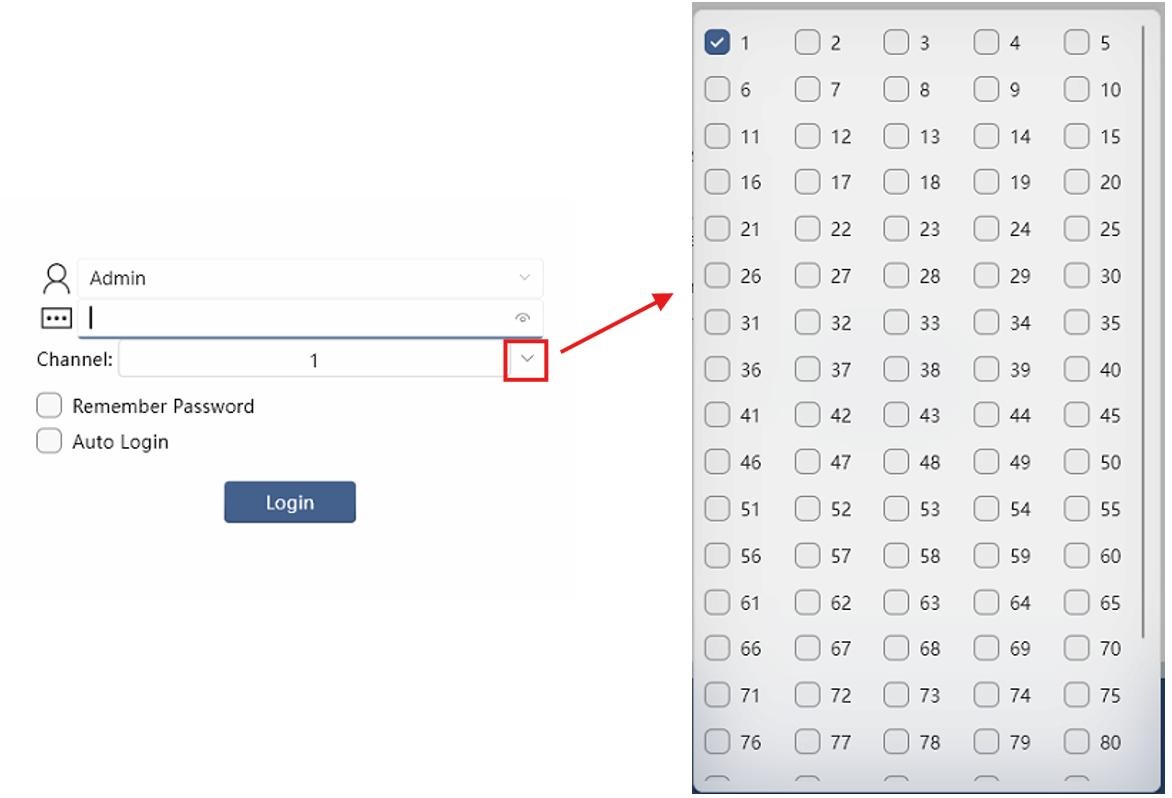
- 1פתחו SysReturn Console מקיצור הדרך בשולחן העבודה או מתפריט Start.
- 2בחרו שם משתמש והזינו את סיסמת הכניסה שהוגדרה עבור הקונסולה.
- 3בחרו Channel. החץ לצד השדה מאפשר לבחור כמה ערוצים.
- 4לחצו Login.
להפעלת הקונסולה נדרשות הרשאות מנהל ב־Windows.
הממשק הראשי
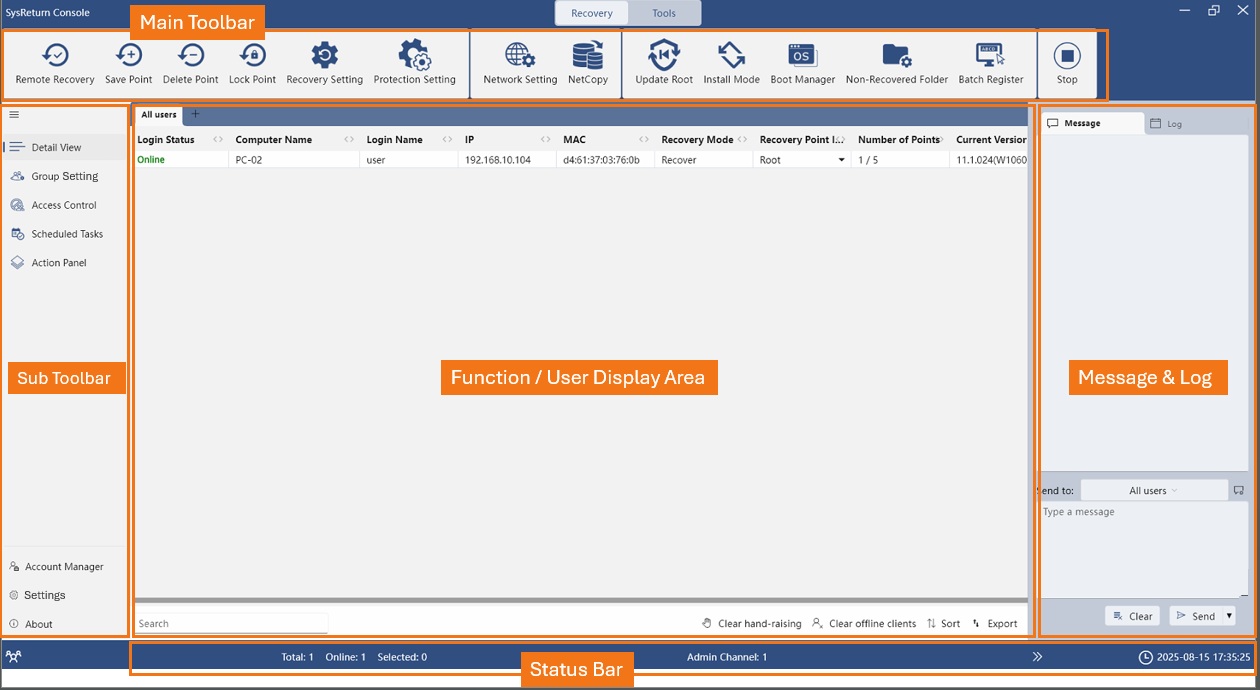
בסרגל העליון מופיעות לשוניות Recovery ו־Tools לפעולות שחזור וניהול.
הסרגל הצדדי כולל Detail View, Group Setting, Access Control, Scheduled Tasks, Action Panel, Account Manager, Settings ו־About.
אזור התצוגה המרכזי מציג עמדות או את הפעולה שנבחרה; בצד מוצגים Message ו־Log.
תצוגת עמדות — Detail View
- 1פתחו Detail View להצגת מצב החיבור, שם המחשב והמשתמש, IP ו־MAC.
- 2בדקו מצב שחזור, פרטי נקודות, גרסת לקוח, מערכת הפעלה ושטח שחזור שנותר.
- 3השתמשו ב־Search לחיפוש שם מחשב, IP או שם משתמש, וב־Sort למיון.
- 4Clear hand-raising מנקה סימוני הרמת יד; Clear offline clients מסיר רשומות של עמדות שאינן מחוברות.
- 5Export מייצא את פרטי הלקוחות המוצגים ברשימה.
בחירת יעדים לפעולה
בחרו את העמדות הרצויות לפני הפעלת פקודה, ובדקו את מונה Selected בשורת המצב.
Action Panel מציג את הפעולה הנוכחית בלי לתפוס את כל המסך.
כשלא נבחר אף לקוח, ברירת המחדל היא החלת הפעולה על כל הלקוחות המקוונים. בדקו תמיד את היעדים לפני אישור.
הודעות, יומן ושורת מצב
ב־Message בחרו את יעד ההודעה, הזינו את התוכן ושלחו באמצעות Send. Clear מנקה את התוכן המוצג.
ב־Log בדקו את תוצאות הפקודות ואת ההודעות שהתקבלו.
שורת המצב מציגה את מספר העמדות הכולל, מספר המקוונות, מספר הנבחרות, ערוץ המנהל והשעה.