פתרונות מתקדמים לכיתות: 079-559-5555
כלי ניהול ושליטה מרחוק
ניטור מסכים, העברת קבצים, משימות מתוזמנות ופקודות לעמדות.
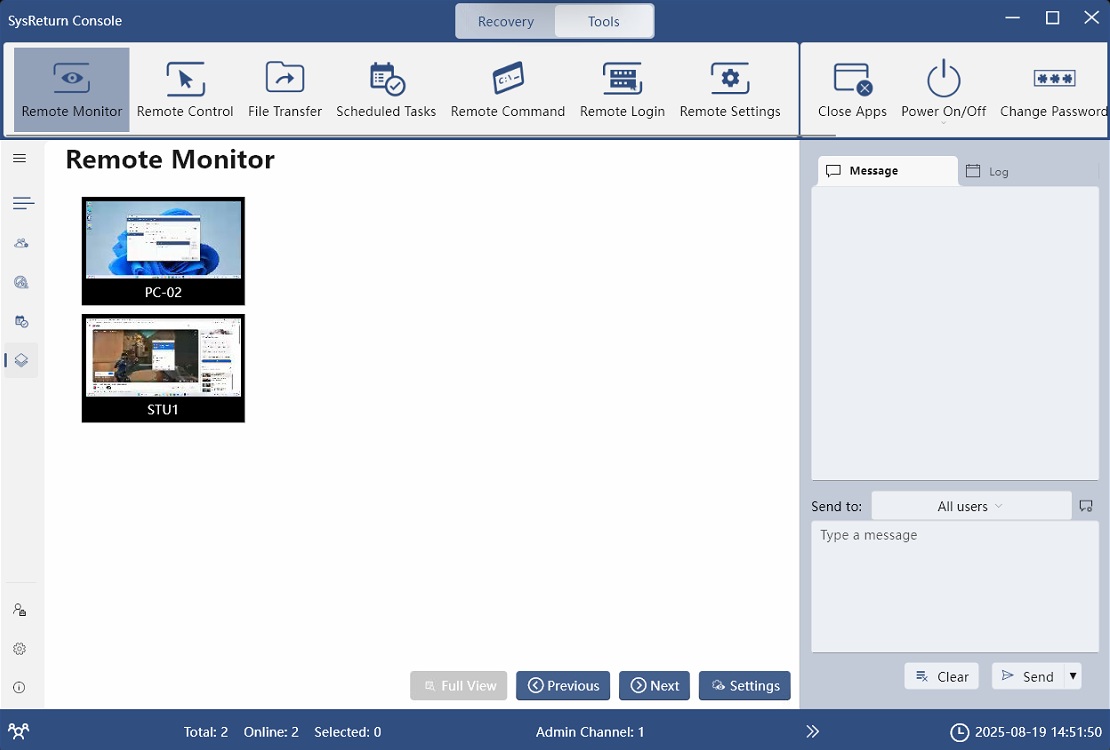
ניטור מסכים — Remote Monitor
- 1פתחו Remote Monitor להצגת תמונות ממוזערות של העמדות.
- 2בחרו לקוח או לחצו פעמיים להגדלת המסך.
- 3ב־Settings בחרו כמות מסכים, מעבר ידני או אוטומטי, ומסך ראשי או משני.
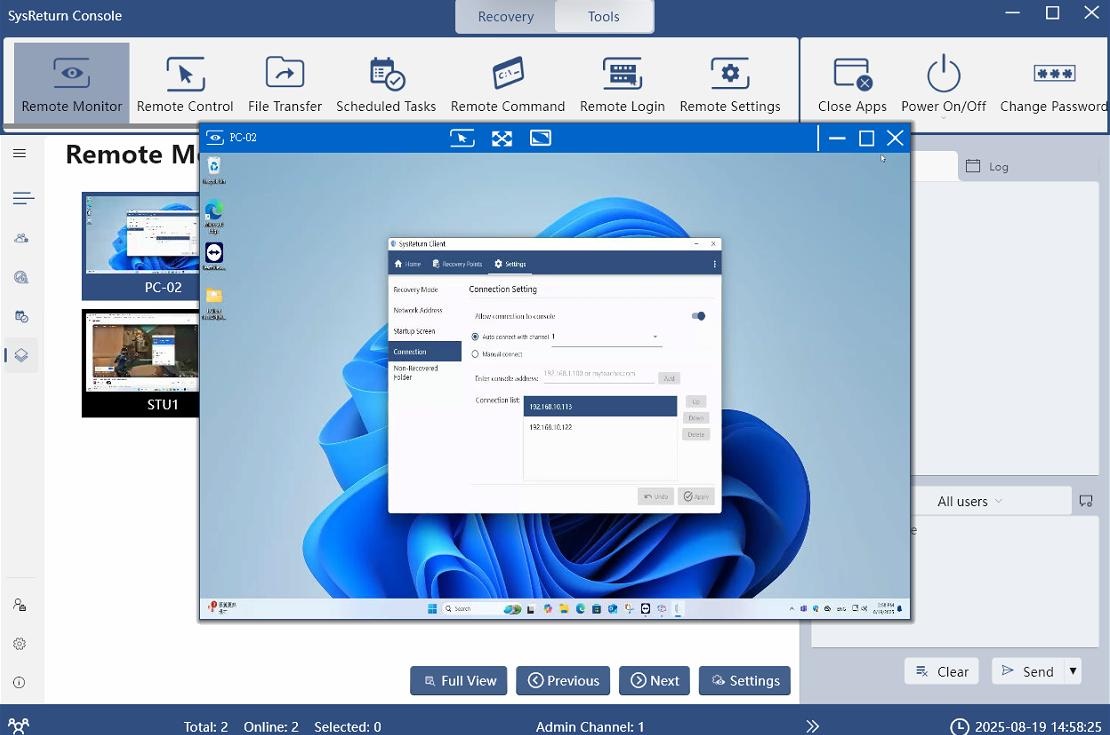
שליטה מרחוק — Remote Control
- 1בחרו לקוח והפעילו Remote Control.
- 2השתמשו בחלון השליטה לעבודה בעמדה; ניתן לעבור למסך מלא או לצלם את המסך.
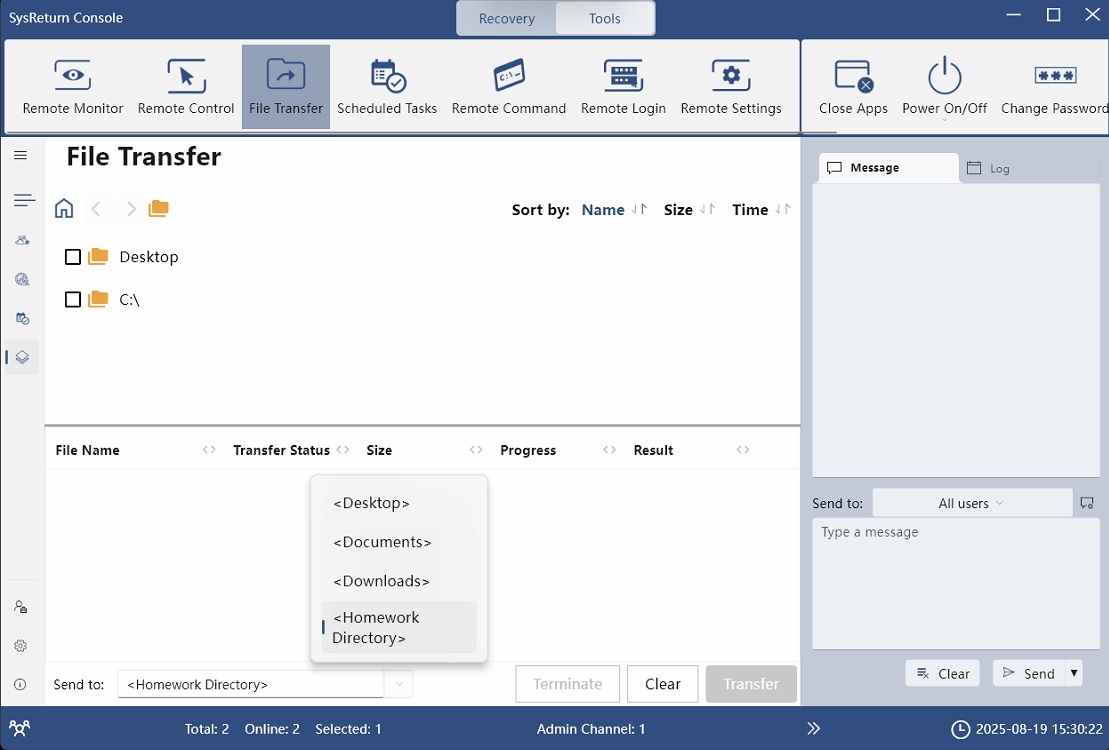
העברת קבצים — File Transfer
- 1בחרו את הקבצים ואת הלקוחות שאליהם יישלחו.
- 2בחרו תיקיית יעד: Homework כברירת מחדל, Desktop, Documents, Downloads או נתיב מותאם.
- 3גררו את הקבצים לאזור התחתון או לחצו Transfer.
- 4עקבו אחרי התקדמות ותוצאות ההעברה. Clear מנקה את רשומות ההעברה.
תזמון פעולות — Scheduled Task
- 1לחצו Create Task והזינו שם למשימה.
- 2בחרו Online Task או Offline Task ואת סוג הפעולה: Recovery, Save Point, Restart, Power On או Shutdown.
- 3לשחזור בחרו נקודת יעד. קבעו מחזור, תאריך ושעת ביצוע.
- 4בחרו את כל הלקוחות או יעדים מסוימים, והגדירו Notify Clients אם נדרשת התראה מראש.
- 5שמרו ובדקו את המשימה ברשימה ואת פרטי ההגדרות שלה.
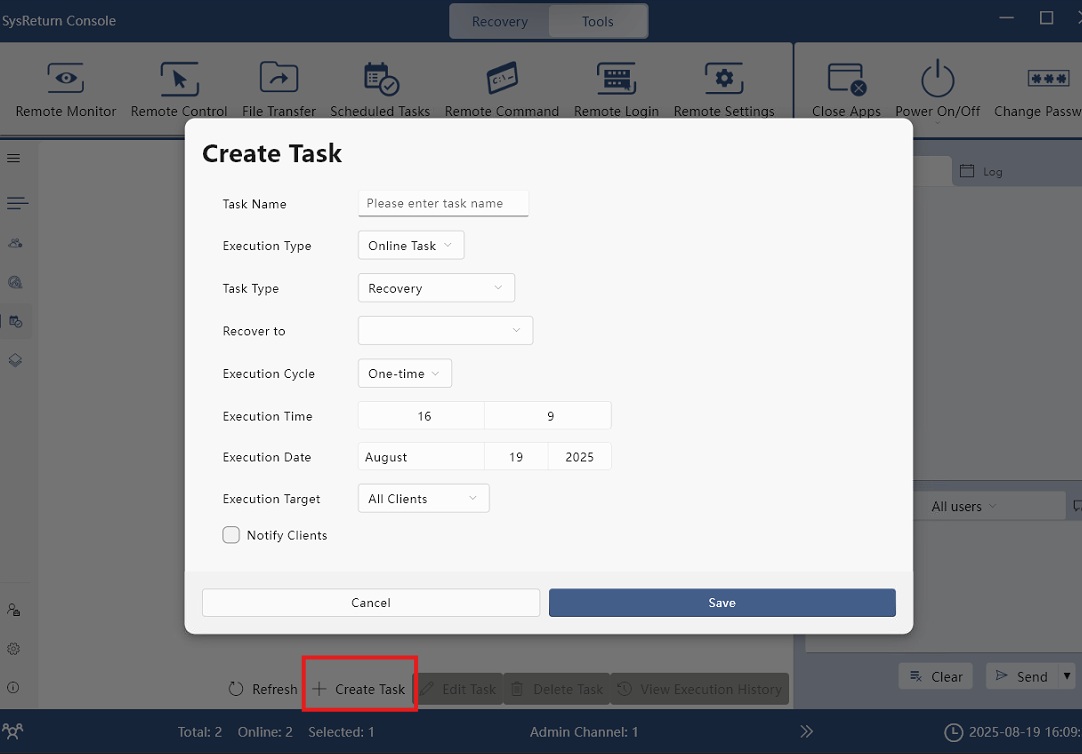
משימת Online דורשת קונסולה פועלת בזמן הביצוע. ב־Offline לא ניתן להפעיל מחשב כבוי; משימה שמועדה עבר כשהלקוח כבוי תידלג.
פקודות וכניסה מרחוק
- 1ב־Remote Command הוסיפו פקודה מותאמת או Kill Process, Open Webpage או Open Path, הגדירו פרמטרים וזהות הפעלה ואשרו.
- 2בחרו פקודה ולחצו Execute להפעלה, Save לשמירה או Delete למחיקה.
- 3ב־Remote Login בחרו לקוח, הזינו שם משתמש, סיסמה ודומיין ולחצו OK.
שמע, תצוגה וסגירת יישומים
ב־Remote Setting אפשר לשנות עוצמת שמע והקלטה, ניהול חשמל ורזולוציה.
ב־Close Apps בחרו לקוח ואשרו את סגירת היישומים בחלון הקופץ.
הגדרות לקוח אלה זמניות; לשימורן לאחר שחזור יש ליצור נקודת שחזור חדשה. סגירת יישומים עלולה לאבד עבודה שלא נשמרה.
חשמל, סיסמה וחיבור לקונסולה
- 1ב־Power On/Off בחרו לקוח והפעלה, כיבוי, הפעלה מחדש או יציאה, ואז אשרו.
- 2ב־Change Password הזינו את הסיסמה החדשה פעמיים.
- 3ב־Connection Setting בחרו חיבור Channel באותה רשת משנה או Manual עם כתובת IP של הקונסולה.
- 4בחרו אם להחליף את רשימת הקונסולות הקיימת, והחילו מיד או באתחול הבא בהתאם להגדרה.
הסרת לקוח מרחוק — Uninstall
- 1בחרו לקוחות והחליטו אם לשמור את המצב הנוכחי או לשחזר לנקודה האחרונה לפני ההסרה.
- 2לחצו Execute ואשרו.
הלקוחות עשויים להתאתחל כמה פעמים. אין לבצע פעולות אחרות עד להשלמת ההסרה.