פתרונות מתקדמים לכיתות: 079-559-5555
שחזור והגנה מהקונסולה
נקודות שחזור, הגנת מחיצות, העתקת מחשבים ומצבי התקנה.
שחזור מרחוק — Remote Recovery
- 1בחרו לקוחות מקוונים ברשימה.
- 2בחרו לקוח להצגת נקודות השחזור שלו.
- 3בחרו את נקודת השחזור הרצויה להפעלת השחזור.
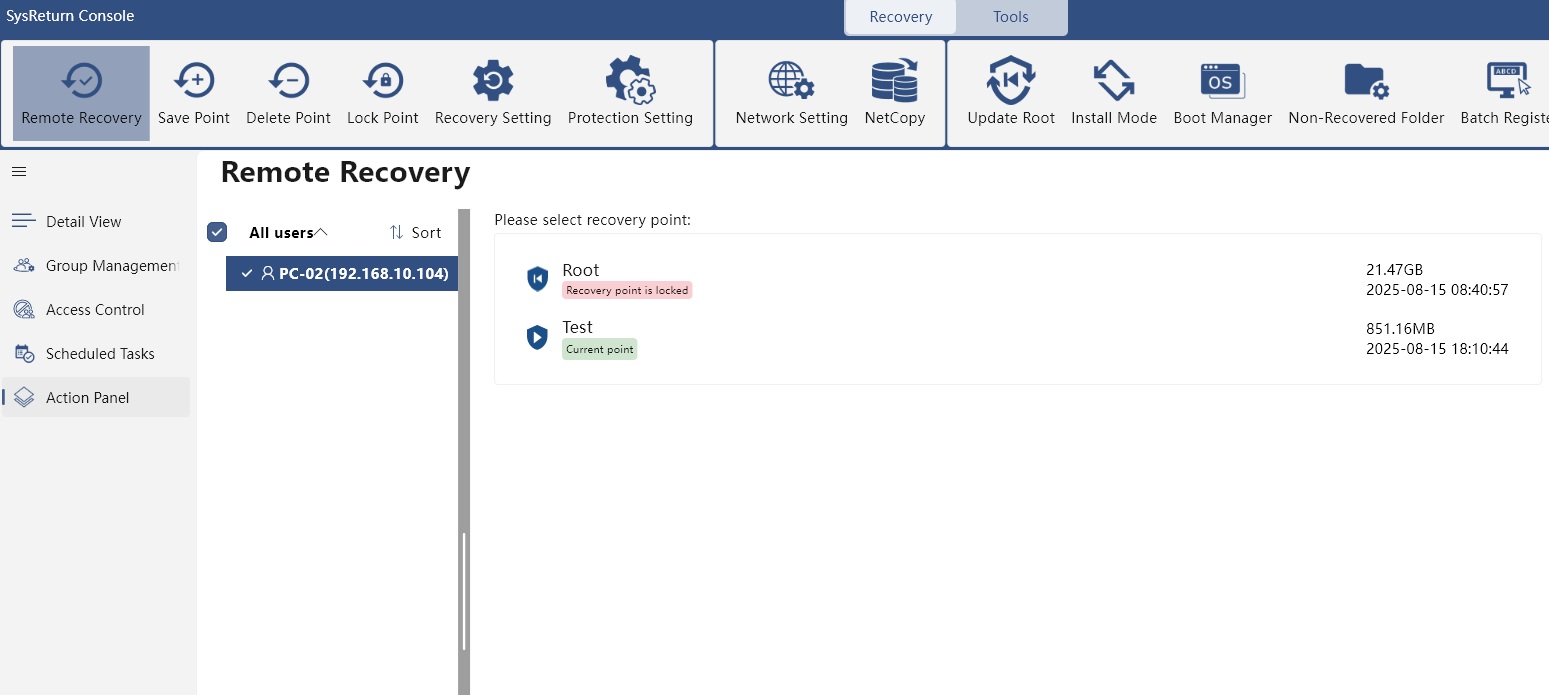
בחירת הנקודה מפעילה את השחזור מיד. ודאו שהעמדה הנכונה נבחרה ושכל עבודה דרושה נשמרה.
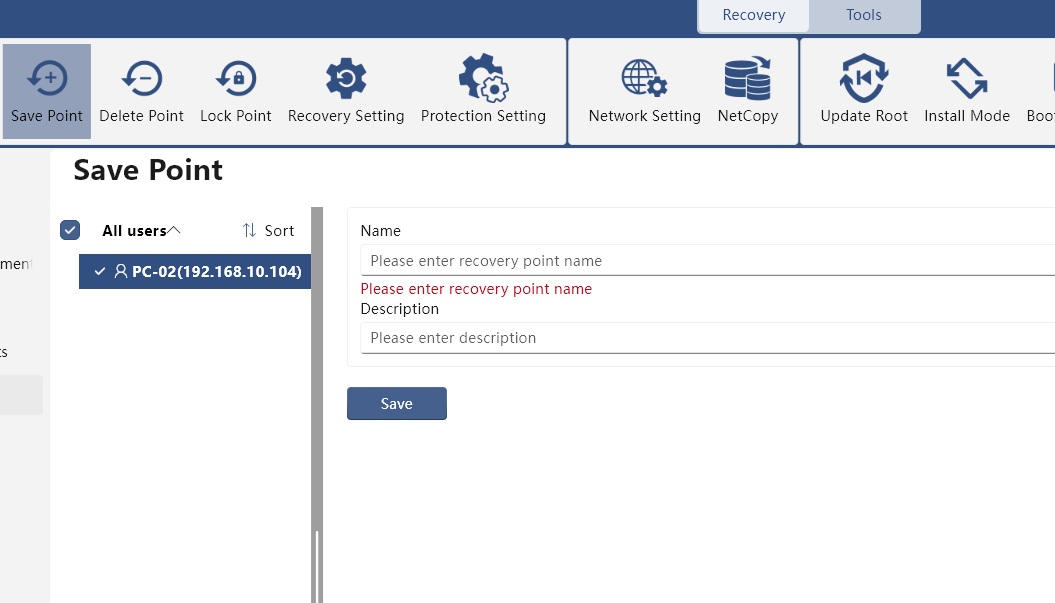
שמירת נקודה — Save Point
- 1בחרו לקוחות והזינו שם לנקודת השחזור ותיאור.
- 2לחצו Save; הלקוח יופעל מחדש להשלמת השמירה.
מחיקה ונעילה של נקודות
ב־Delete Point בחרו לקוח מקוון ונקודה למחיקה.
ב־Lock Point בחרו נקודה ולחצו Lock או Unlock; בדקו את התוצאה ברשימת הלקוחות.
מחיקה אינה הפיכה. אי אפשר למחוק Root, נקודה נוכחית או נקודה נעולה; נקודה נעולה אינה ניתנת להחלפה.
מצב שחזור והגנת מחיצות
- 1ב־Recovery Setting בחרו Recover, Save או No action, הגדירו את התדירות והמועד ולחצו Apply.
- 2ב־Protection Setting בחרו לכל מחיצה Follow Default, Recover או No Action והחילו באמצעות Apply.
- 3ב־Startup Screen Setting הגדירו הצגת מסך הפעלה, רשימת נקודות וזמן המתנה.
Recover ברמת מחיצה משחזר את תוכן המחיצה בכל אתחול.
הגדרות רשת — Network Setting
- 1בחרו לקוחות והגדירו שם מחשב וכתובות IP ו־DNS אוטומטיות או ידניות.
- 2במידת הצורך סדרו עמדות באמצעות Custom Sort ובדקו את התוצאה ב־Preview.
- 3הפעילו מחדש את הלקוחות להחלת השינויים.
בהגדרת שמות למספר עמדות, סיימו את שם המחשב במספר כדי למנוע כפילויות.
העתקת מחשבים — NetCopy
- 1גררו לקוח לאזור העליון כמחשב שולח ובחרו את המקבלים.
- 2אשרו את דיסק היעד ובחרו את הנתונים ואפשרויות הסיום.
- 3ודאו שכל המקבלים מקוונים לפני תחילת ההעתקה.
- 4להכנת מקבל שאינו מותקן, השתמשו ב־Create boot USB ובחרו את התקן האתחול בהתאם לאשף.
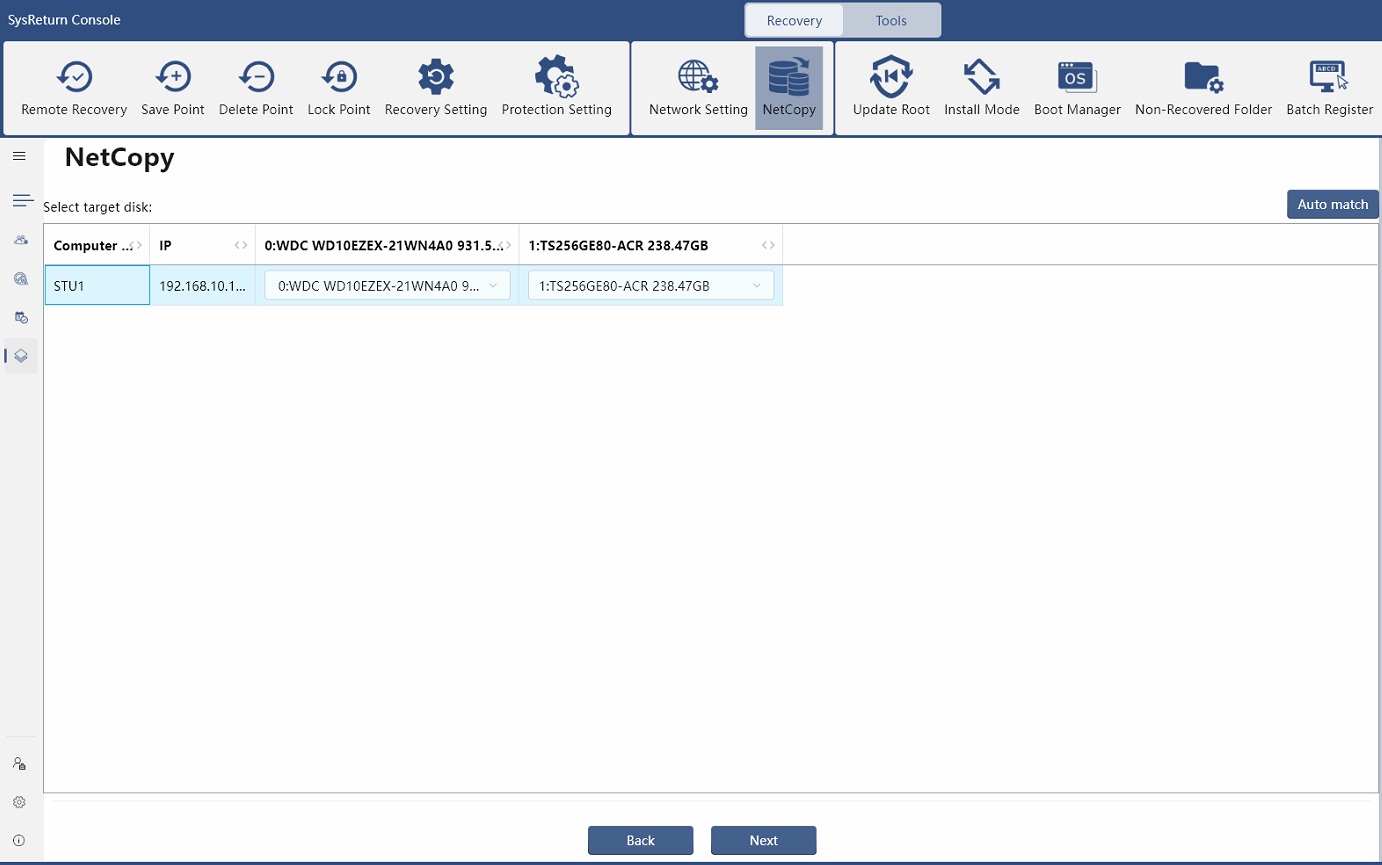
בדקו היטב את דיסק היעד לפני העתקה ואל תבצעו פעולות אחרות עד לסיום. מקבלים שמתחברים אחרי תחילת ההעתקה אינם מצטרפים.
עדכון בסיס — Update Root
בחרו לשמור את המצב הנוכחי כ־Root או לשחזר לנקודה זמינה, ולחצו Run.
עדכון Root מוחק את נקודות השחזור הדינמיות האחרות.
מצב התקנה — Install Mode
ב־Install Mode שינויים נכתבים ישירות לדיסק וההגנה מושבתת זמנית.
ביציאה מהמצב ולאחר אתחול נוצרת נקודת Root חדשה.
כל נקודות השחזור הקיימות נמחקות במעבר למצב התקנה.
מנהל אתחול — Boot Manager
פתחו Boot Manager לניהול מערכות ההפעלה המופיעות בתפריט האתחול ולהגדרת אופן העלייה שלהן.
בדקו את מערכת ההפעלה והלקוח הנבחרים לפני החלת שינויים בתפריט.
תיקיות מוחרגות ורישום קבוצתי
- 1ב־Non-Recovered Folder הוסיפו נתיב, בחרו לקוחות והחילו. הלקוחות יופעלו מחדש; אין להחריג תיקיות מערכת מוגנות.
- 2ב־Batch Registration בחרו לקוחות לא רשומים, הזינו מפתח ולחצו Execute.
- 3סמנו Ignore already registered users כדי לדלג על לקוחות רשומים.