פתרונות מתקדמים לכיתות: 079-559-5555
קבוצות, בקרת גישה וחשבונות
ארגון העמדות וקביעת מדיניות שימוש והרשאות בקונסולה.
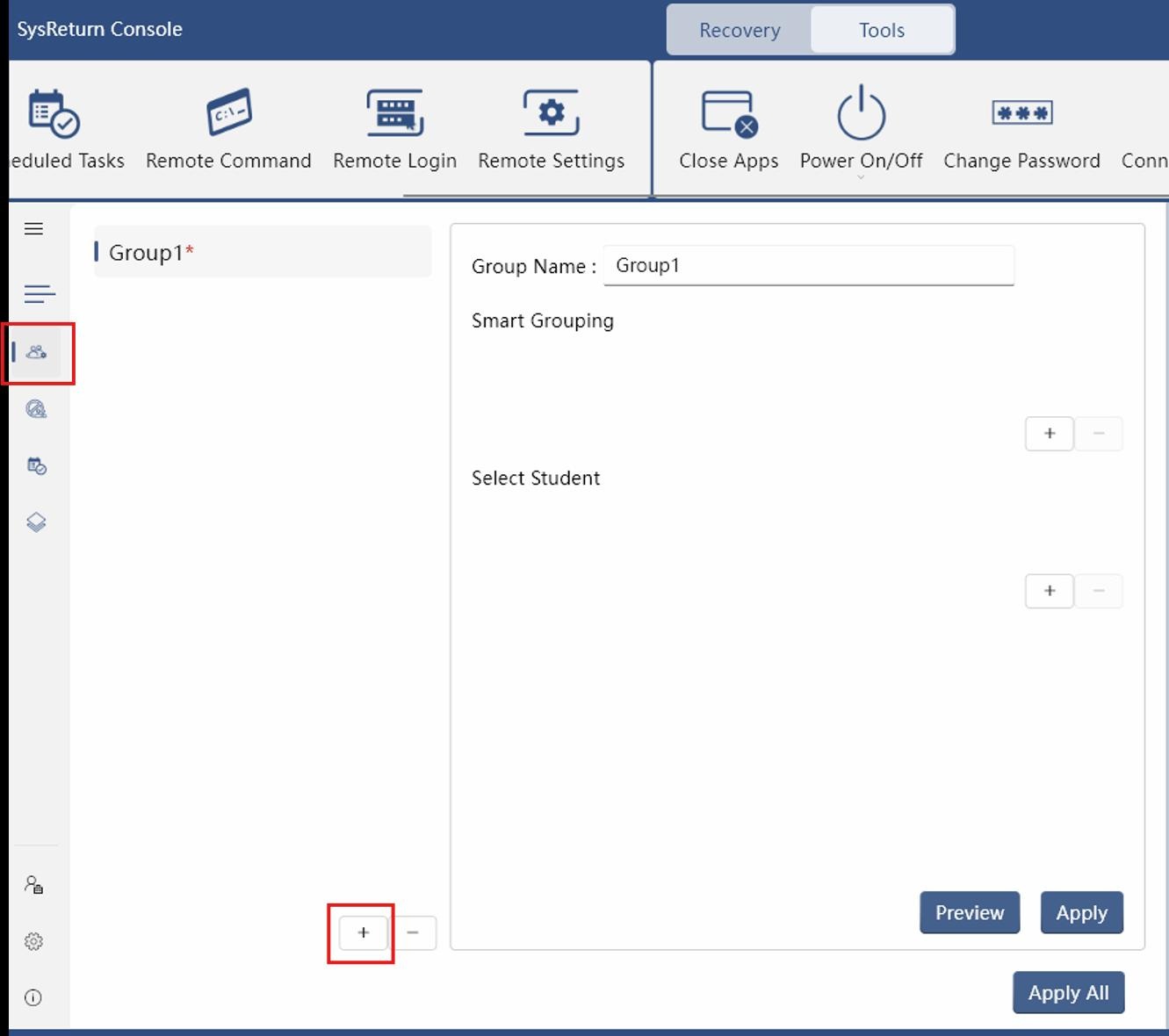
יצירת קבוצות — Group Setting
- 1לחצו + והזינו שם קבוצה.
- 2בחרו Smart Grouping להגדרת תנאים או Select Student לבחירת חברים ידנית.
- 3תנאים אפשריים: IP, טווח IP, שם מחשב או שם משתמש. ניתן להשתמש ב־*.
- 4בדקו את החברים ב־Preview ושמרו באמצעות Apply או Apply All.
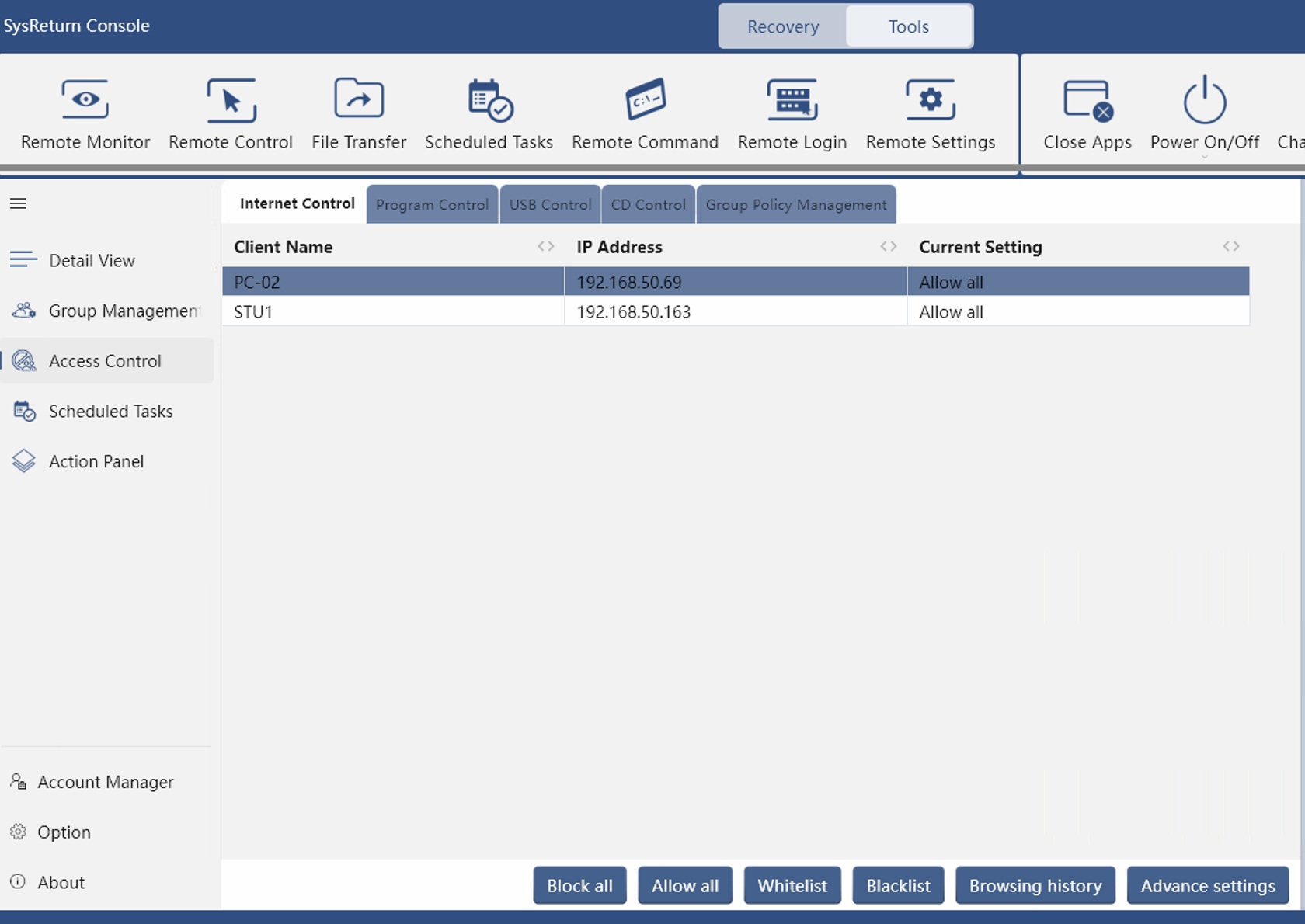
בקרת אינטרנט — Internet Control
- 1פתחו Access Control ובחרו לקוחות.
- 2בחרו Block all, Allow all, Whitelist או Blacklist.
- 3ערכו את רשימות האתרים ב־Advance settings באמצעות Add, Edit ו־Delete.
- 4אם הופעלה היסטוריית גלישה, ניתן לסנן אותה לפי אתר או זמן ולייצא אותה.
יישומים, USB ו־CD/DVD
ב־Program Control בחרו Allow all או Blacklist וערכו את רשימת היישומים בהגדרות המתקדמות.
ב־USB Control בחרו את מדיניות ההתקנים עבור הלקוחות הנבחרים.
ב־CD Control בחרו Allow all או Block all לכונני CD/DVD חיצוניים.
יישום יכול לפתוח תהליך נוסף; אם החסימה אינה פועלת, בדקו גם את התהליך שנפתח.
מדיניות Windows — Group Policy Management
- 1בחרו לקוחות וסמנו את ההגבלות הרצויות, כגון Task Manager, Control Panel, Registry Editor או פעולות חשמל.
- 2הפעילו מחדש לקוחות עבור הגדרות שמסומנות כדורשות אתחול.
- 3צרו נקודת שחזור חדשה אם יש לשמר את המדיניות לאחר שחזור.
Group Policy Management אינו נתמך ב־Windows Home.
חשבונות והרשאות — Account Manager
- 1היכנסו כ־Admin ופתחו Account Manager.
- 2לחצו Create Account, הזינו שם משתמש וסיסמה ואשרו.
- 3בחרו את החשבון וסמנו את התכונות שאליהן תינתן גישה.
- 4ניתן לשנות סיסמה, למחוק, להפעיל או להשבית חשבון.
- 5לחצו Save להחלת השינויים.
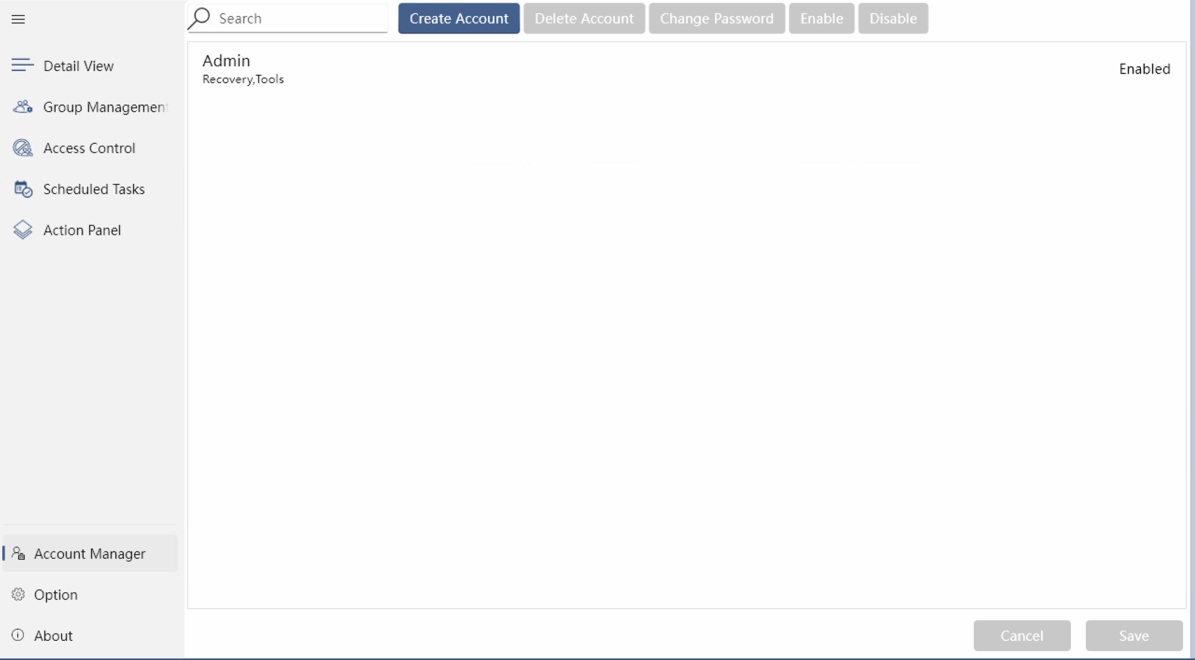
ניהול חשבונות זמין רק בכניסה לקונסולה כ־Admin.