פתרונות מתקדמים לכיתות: 079-559-5555
התקנה ורישום של קונסולת הניהול
בדיקות מקדימות, התקנת SysReturn Console והפעלת הרישיון.
1. לפני ההתקנה
- 1ודאו שהמחשב פועל כראוי ועומד בדרישות המינימום.
- 2הסירו גרסה קודמת או תוכנה דומה לפני ההתקנה.
- 3התחברו ל־Windows עם הרשאות מנהל.
2. פתיחת אשף ההתקנה
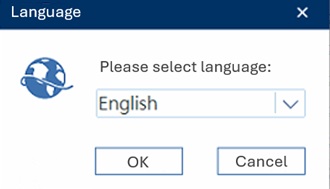
- 1הפעילו את Setup.exe ובחרו שפת התקנה.
- 2קראו את הסכם הרישיון והמשיכו באמצעות Next.
3. בחירת תיקיית התקנה
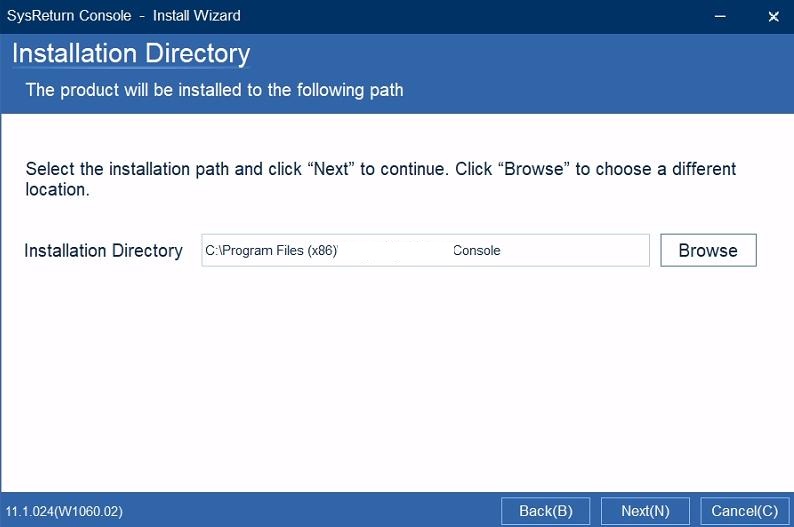
- 1בחרו תיקייה להתקנת הקונסולה. לשינוי הנתיב לחצו Browse.
- 2לחצו Next להמשך.
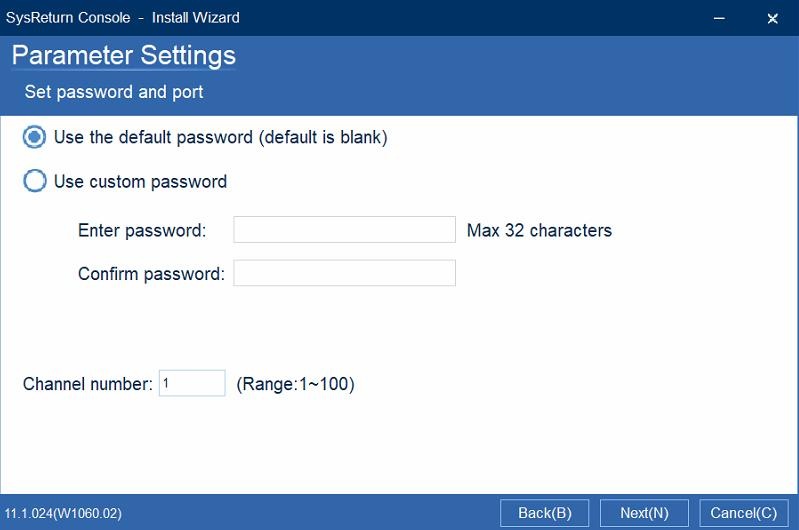
4. סיסמה וערוץ כניסה
- 1הגדירו סיסמת כניסה לקונסולה, או בחרו באפשרות ברירת המחדל שמוצגת באשף.
- 2הגדירו את Channel number — ערוץ הכניסה שבו תשתמש הקונסולה — ולחצו Next.
5. אישור ההתקנה
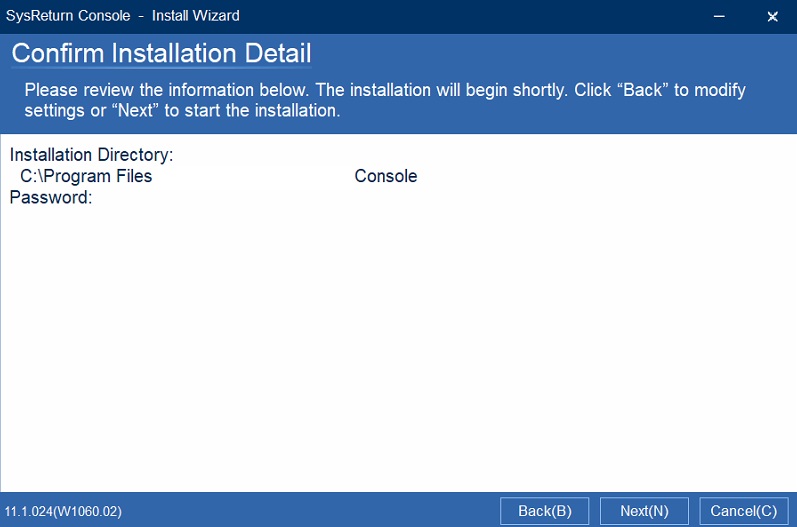
- 1בדקו את תיקיית ההתקנה ואת ההגדרות בסיכום.
- 2לחצו Next להתקנה.
6. סיום ואתחול
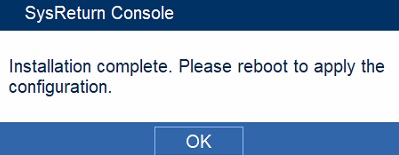
- 1בסיום לחצו OK.
- 2המחשב יופעל מחדש להשלמת ההתקנה.
7. פתיחת רישום הרישיון
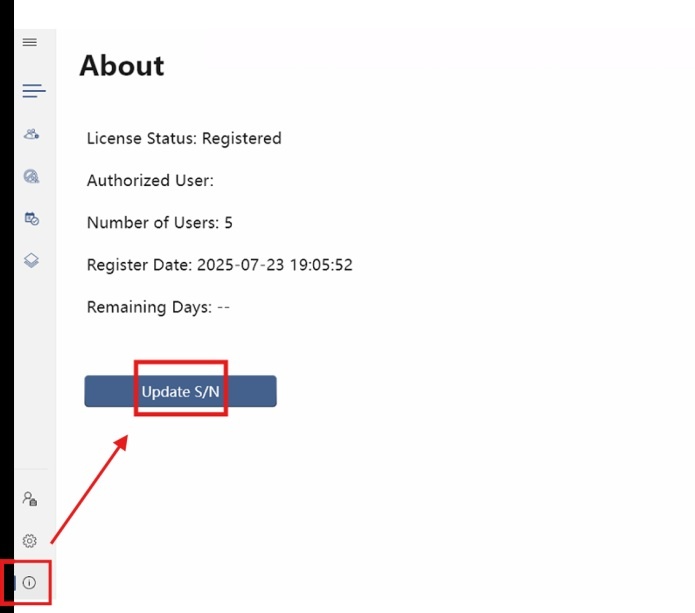
- 1פתחו About מהסמל שבתחתית הסרגל הצדדי.
- 2לחצו Update S/N לפתיחת חלון הרישום.
8. הפעלת הרישיון באינטרנט
- 1הזינו את המספר הסידורי בשדה Serial Number.
- 2לחצו Register ובדקו שפרטי ההרשאה מוצגים בחלון About.
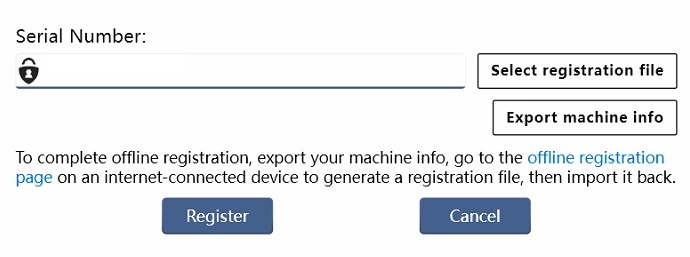
הפעלת רישיון מקוונת דורשת חיבור לאינטרנט.
9. רישום ללא חיבור לאינטרנט
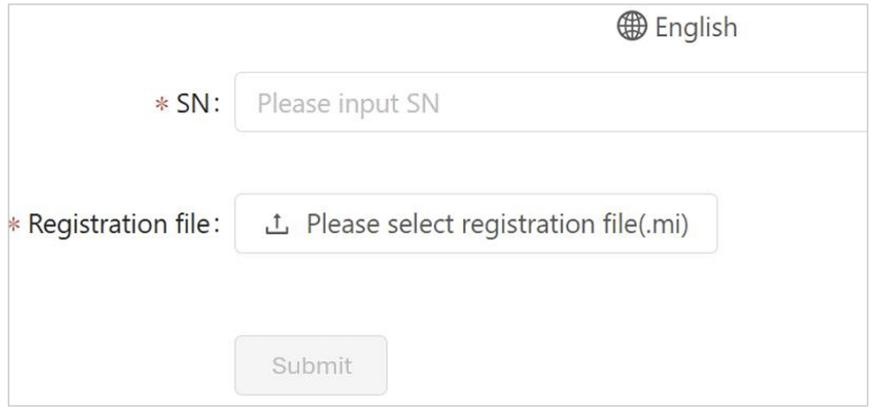
- 1בחלון הרישום לחצו Export machine info ושמרו את קובץ ה־.mi.
- 2במחשב עם אינטרנט פתחו https://snmgr.edusoft.vip/offline, הזינו את מפתח הרישיון והעלו את קובץ ה־.mi.
- 3שמרו את קובץ ה־.sni שהאתר מוריד.
- 4חזרו לקונסולה ולחצו Select registration file לייבוא קובץ ה־.sni ולהשלמת ההפעלה.