פתרונות מתקדמים לכיתות: 079-559-5555
INSTALLATION
התקנה ורישום
שלושה שלבים: בדיקות מקדימות, הרצת אשף ההתקנה, והפעלת הרישיון.

1. בדיקות לפני התקנה
- ✓ודא שהמחשב תקין ועומד בדרישות המינימום.
- ✓הסר גרסאות קודמות של הקונסולה או מוצרים דומים אחרים.
- ✓סרוק וירוסים, ונטרל זמנית את האנטי‑וירוס (חלק מהתוכנות מזהות את ההתקנה בטעות כנוזקה).
- ✓בהגדרות ה‑BIOS נטרל את אפשרות הגנת הווירוסים ב‑CMOS.
- ✓ודא שפרטי הדיסק ב‑Windows זהים למה שמוצג ב‑BIOS.
- ✓הפעל ב‑BIOS את Wake‑On‑LAN (WOL) אם נתמך.
- ✓בדיסק מכני (HDD) – בצע איחוי לפני ההתקנה.
- ✓בדוק את כרטיס הרשת והחיבור לרשת.
- ✓התחבר עם חשבון מנהל מקומי או מנהל דומיין עם הרשאות התקנה.
- ✓התקן מראש MySQL – נדרש לפעולת מנהל חיסכון החשמל (PowerSave).
- ✓ודא ש‑Microsoft Excel מותקן – נדרש לדוחות PowerSave.
- ✓הקצה כתובת IP קבועה (Static IP) למחשב הקונסולה.
2. התקנת הקונסולה
בתיקיית ההתקנה נמצאים הקבצים Setup.exe ו‑Setup.cfg.
- 1לחיצה כפולה על Setup.exe – אשף ההתקנה ייפתח. במסך "Welcome" לחץ Next.
- 2בחר שפת התקנה ולחץ OK.
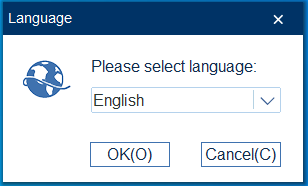
בחירת שפה - 3קרא את הסכם הרישיון, סמן I accept the terms of license agreement ולחץ Next.
- 4בחר תיקיית התקנה (או Browse לשינוי) ולחץ Next.
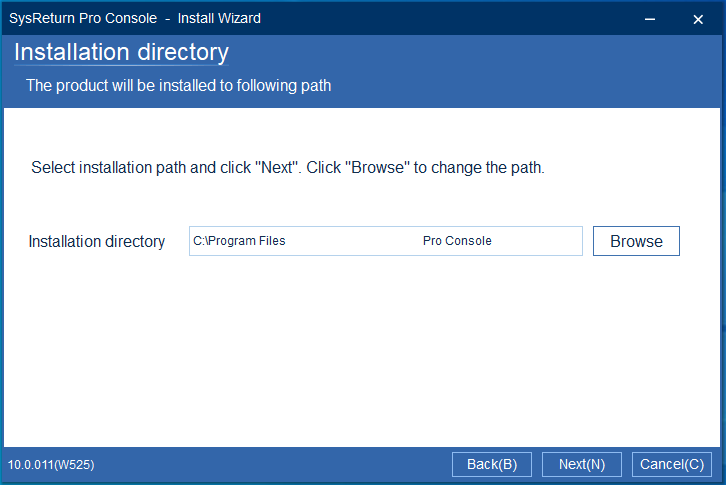
תיקיית התקנה - 5הגדר סיסמה (עד 32 תווים, או השאר סיסמת ברירת מחדל ריקה) ואת פורט התקשורת בין הקונסולה ללקוחות (1–32767). לחץ Next.
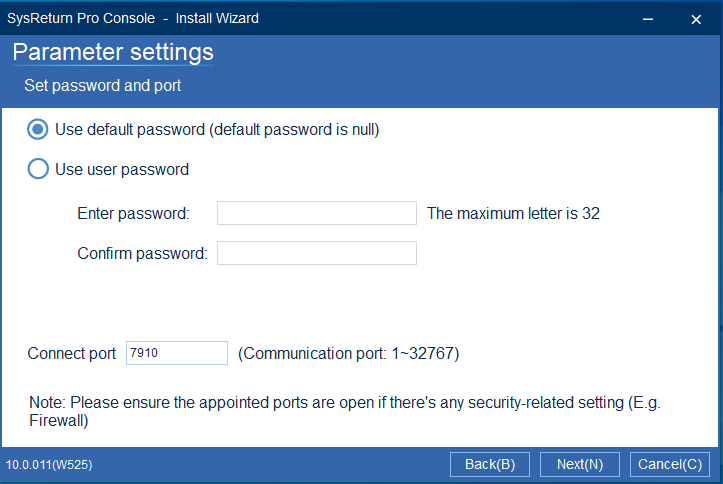
סיסמה ופורט - 6בדוק את סיכום ההגדרות ולחץ Next להתקנה.
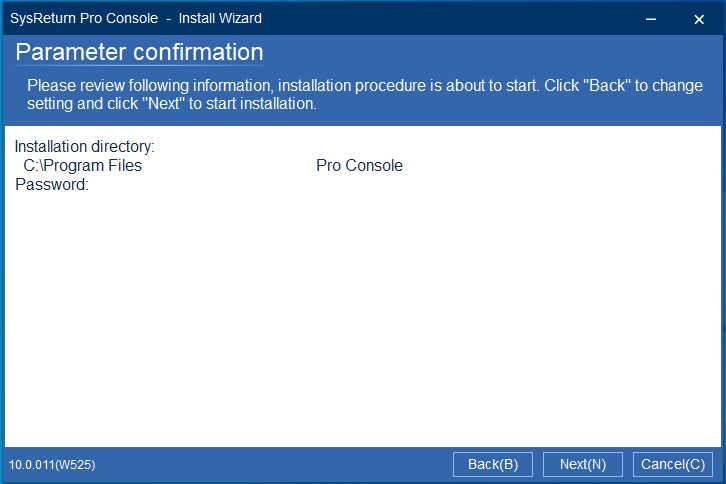
אישור ההגדרות - 7בסיום לחץ OK – המחשב יופעל מחדש וההתקנה תושלם.
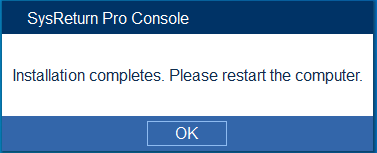
סיום ההתקנה
ודא שהפורט שנבחר פתוח בחומת האש (Firewall) ובכל הגדרת אבטחה אחרת.
3. רישום הרישיון
- 1בקונסולה לחץ על הסמל © – "About & license". הסטטוס יוצג כ‑Unregistered.
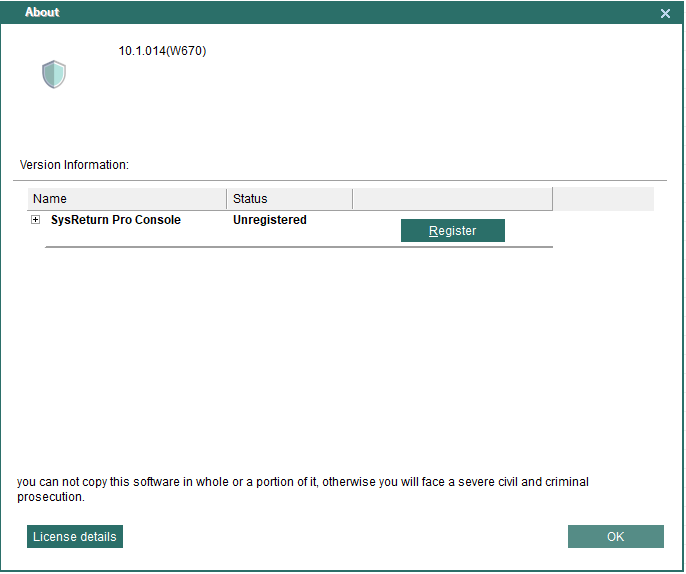
חלון About לפני רישום - 2לחץ Register, הזן את המספר הסידורי (S/N) ולחץ שוב על Register.
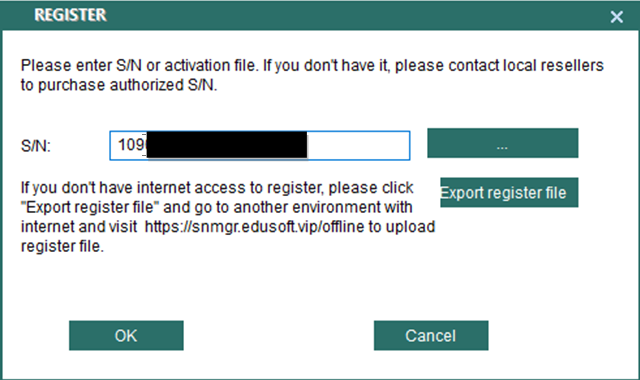
הזנת מספר סידורי - 3פרטי הרישיון יופיעו: שם בעל הרישיון, מספר עמדות מורשות ותאריך התחלה.
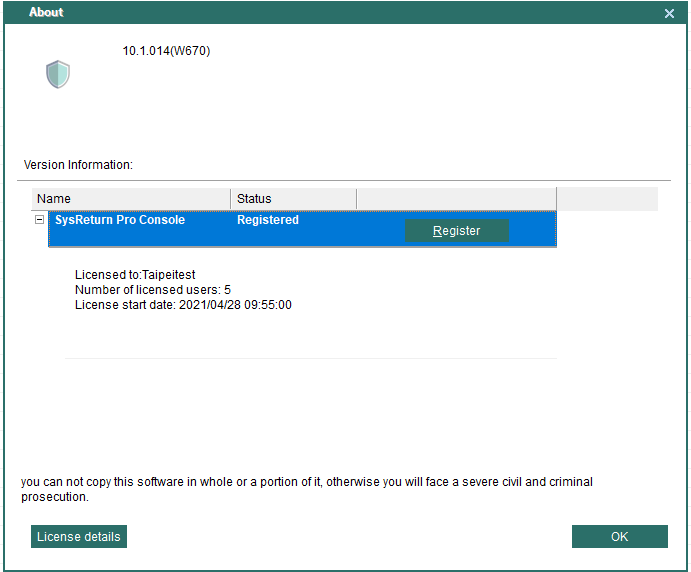
רישיון פעיל - 4לחץ OK והפעל מחדש את המחשב כדי לוודא שהרישום הצליח (אין צורך ליצור נקודת שחזור חדשה).
רישום ללא חיבור לאינטרנט
- 1בחלון הרישום לחץ Export register file – ייווצר קובץ
.mi. - 2במחשב עם אינטרנט היכנס ל‑snmgr.edusoft.vip/offline, העלה את קובץ ה‑.mi והזן את המספר הסידורי.
- 3לחץ Commit – יורד קובץ
.sni. - 4בחלון הרישום בקונסולה לחץ על … וייבא את קובץ ה‑.sni.
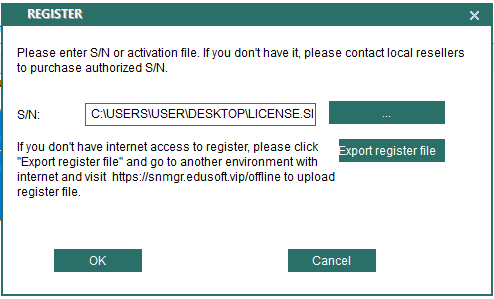
ייבוא קובץ הרישום